Table of Contents
The Canva app for ChatGPT can turn a conversation or design brief into editable Canva designs. You can generate presentations and social graphics in the chat, preview options, and then open the selected result in Canva for detailed editing and export.
Availability depends on account, plan, region, workspace policy, and the ChatGPT interface. Canva currently documents the app for personal ChatGPT accounts outside China and the EU; managed workspaces may require an administrator to enable it.
Connect Canva to ChatGPT
- Open ChatGPT's plugin or app directory, or go to Settings > Apps.
- Find Canva and review its listed capabilities, terms, privacy policy, and requested permissions.
- Select Connect and complete Canva's authorization flow.
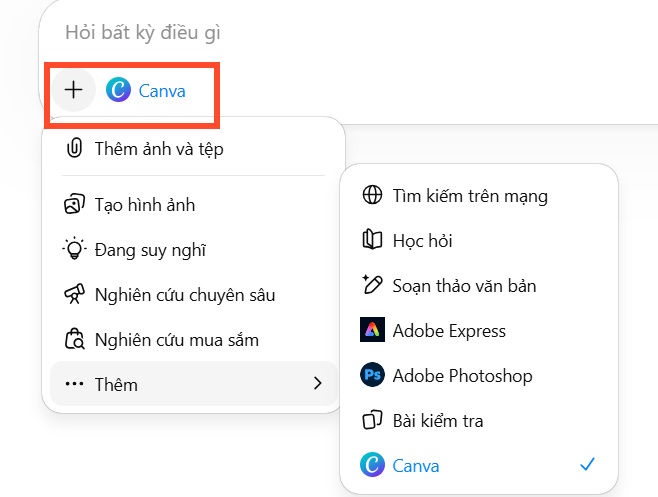
- Return to a chat and select Canva from the tools menu or refer to Canva by name in the prompt.

OpenAI's apps in ChatGPT guide explains current permissions and availability. A connected app can receive relevant conversation context, so do not include confidential client data, unpublished campaigns, or personal information unless your organization has approved that use.
Create a presentation from a brief
Select Canva in the chat and provide the content, audience, goal, page count, visual direction, and required elements. If the conversation already contains an outline, explicitly tell Canva which parts to use.
Example:
Canva, create an 8-slide presentation for small-business owners about reducing phishing risk. Use the approved outline in this chat. Keep each slide to one main idea, use a calm blue and neutral palette, reserve space for our logo, and include a final action checklist. Do not invent statistics or testimonials.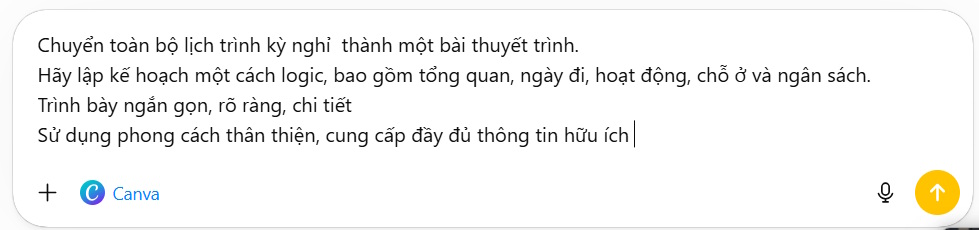
Review the proposed outline before generating the design. Check that the slide count, content order, audience, and claims are correct. Then choose the available design format and style options.

Review and open the result in Canva
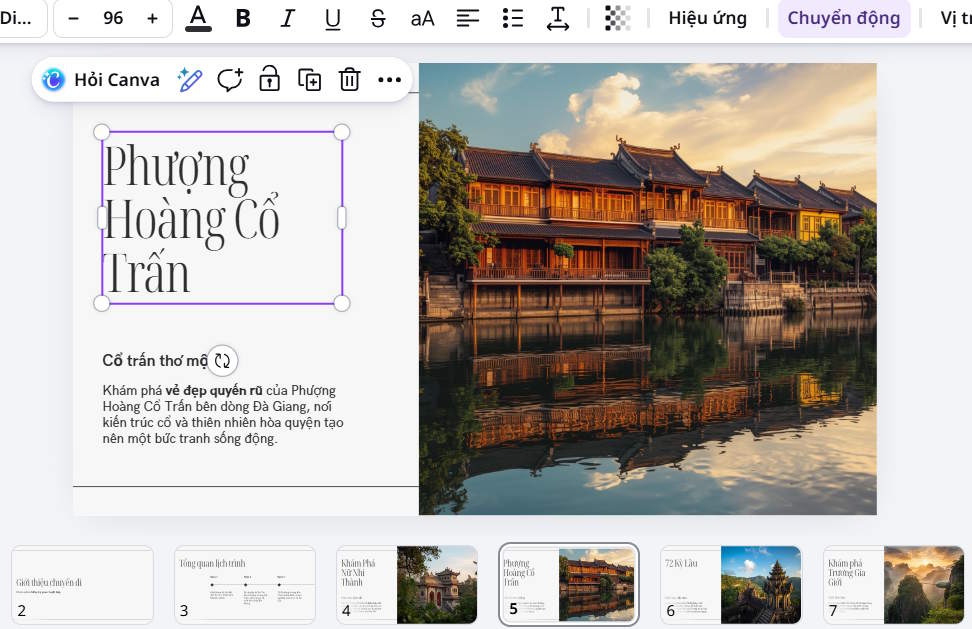
ChatGPT may show several design options. Inspect text accuracy, hierarchy, contrast, image relevance, and whether important elements are cut off. Choose the strongest starting point rather than treating the first result as finished work.
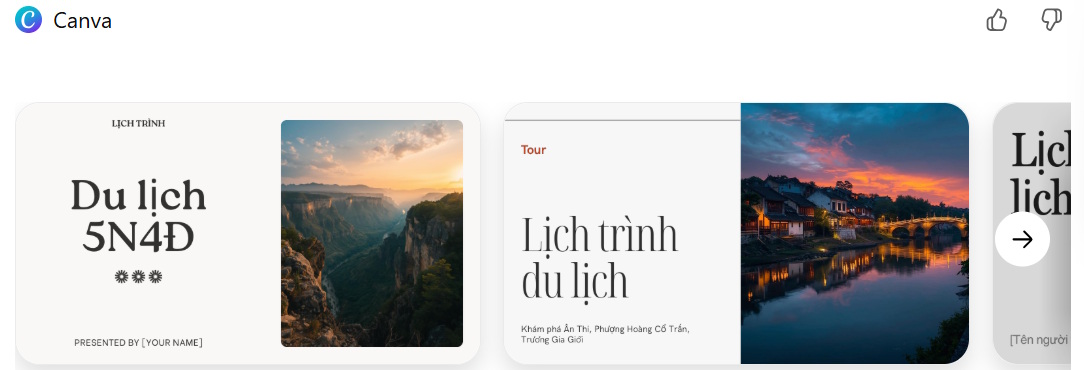
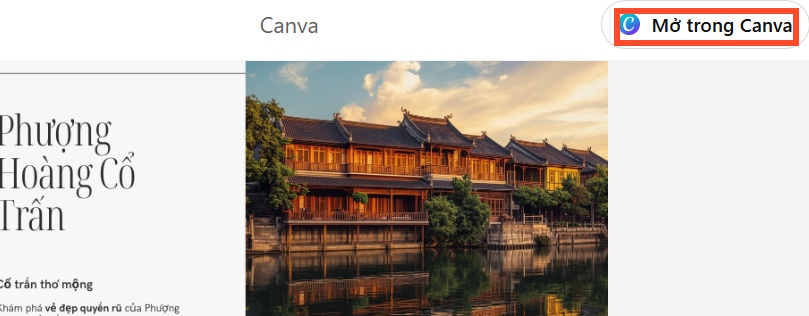
Select Open in Canva when you need full editing. Canva notes that exporting and applying certain brand settings are handled in Canva, and some paid features such as Brand Kit or Magic Resize may not be available directly inside ChatGPT.
Write a better Canva prompt
Include these elements:
- Deliverable: presentation, poster, carousel, thumbnail, flyer, or another supported format.
- Purpose and audience: what the design must communicate and to whom.
- Exact copy: headline, date, venue, price, call to action, and mandatory legal text.
- Visual direction: brand colors, tone, typography, image style, and examples to avoid.
- Dimensions: only when the destination requires a specific size.
- Constraints: logo space, accessibility, no invented data, approved assets, or print bleed.
The Canva help page for ChatGPT documents the current connection and editing flow.
Prompt templates
Instagram announcement
Create a square Instagram announcement for [announcement]. Use [brand colors], a short high-contrast headline, and one clear call to action. Include only this approved copy: [copy]. Keep important text away from the edges and leave space for [photo or logo].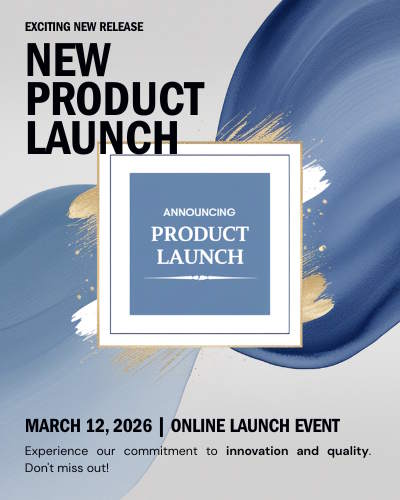
YouTube thumbnail
Create a 16:9 YouTube thumbnail for “[video title].” Use one clear focal image and no more than [number] words of large overlay text. Use [palette], strong contrast, and a layout that remains legible at small size. Do not add logos or faces that I did not supply.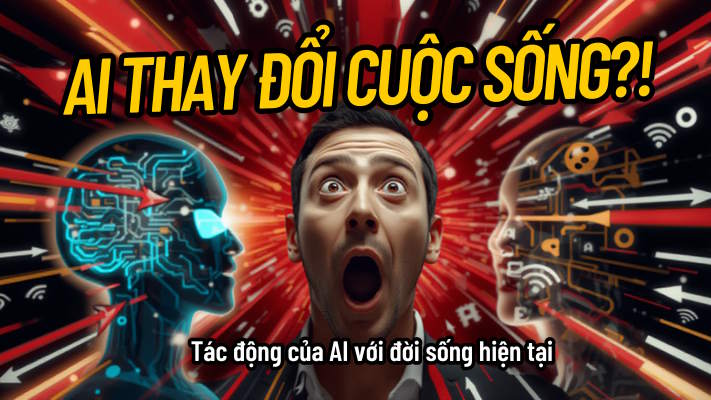
Event poster
Create a [print size] event poster for [event name]. Include the exact date, time, venue, ticket URL, and accessibility information below. Use [style] and [palette]. Make the event name the primary element and keep all body text readable when printed. Copy: [approved text].Infographic
Create a vertical infographic explaining [topic] to [audience]. Use the five verified points and source labels below. Give each point a short heading and a simple icon. Do not add statistics or claims. Reserve a footer for sources and the update date. Content: [verified points].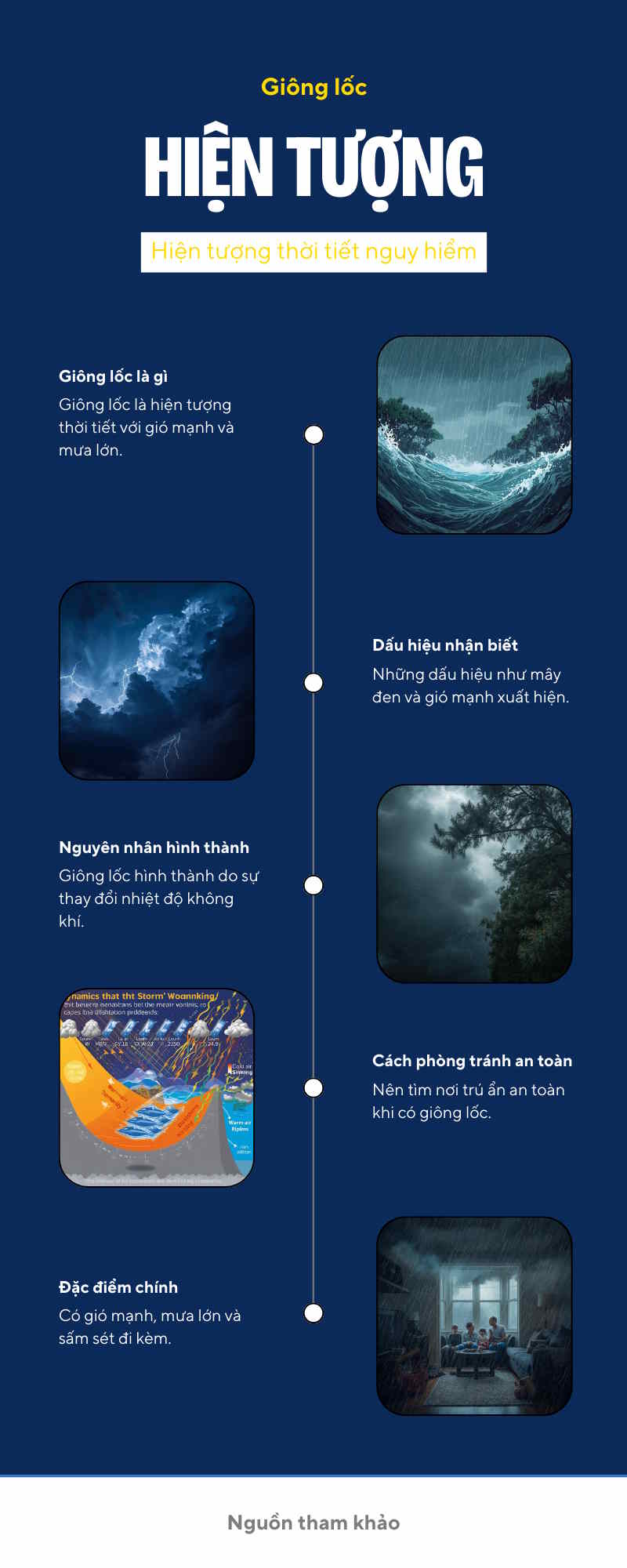
Multi-format campaign
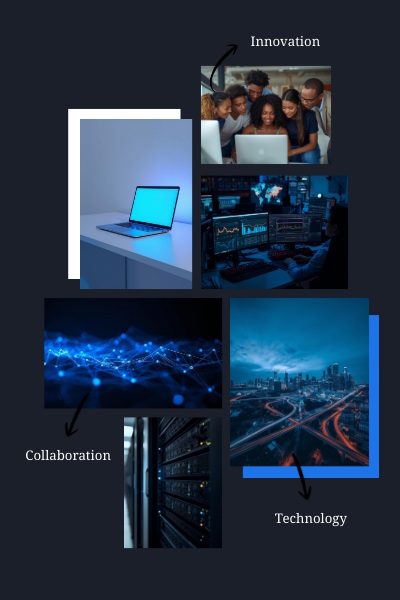
Use this approved campaign copy to create one square post, one vertical story, and one landscape banner. Preserve the same visual identity across formats, but reflow the layout so every headline and call to action remains legible. Do not crop the product or logo. Assets: [list]. Copy: [text].Photo collage
Create a [size] collage using these [number] supplied photos. Use a [grid/editorial] layout, consistent spacing, and [brand color] as a restrained accent. Do not generate or alter faces. Include this caption: [caption].

Final checks before sharing
- Verify names, dates, prices, statistics, and contact details.
- Replace placeholder or AI-generated copy with approved wording.
- Check color contrast, font size, reading order, and alternative text where applicable.
- Confirm that images, fonts, templates, and brand assets are licensed for the intended use.
- Preview every page at the final size and export a proof before publishing or printing.
- Disconnect Canva from ChatGPT when the integration is no longer needed.
The integration is best used to create a first draft and reduce handoffs. Final editorial, brand, factual, rights, and accessibility review still belongs to the person publishing the design.
Related Articles
 Guide to Creating 3D Designs Using AI in Canva4 minutes read
 Instructions for Sharing Designs on Canva3 minutes read
 How to Create Mass Content Designs with Canva and ChatGPT10 minutes read
 How to Create Mind Maps Using Canva AI6 minutes read
 How to Design Greeting Cards on Canva AI4 minutes read
 How to Make Mind Maps on Canva4 minutes read
Reader Comments 0
Sign in with email or Google to join the discussion.